|



|
|||||||||||||||||||||||||||||
|
|||||||||||||||||||||||||||||
 바로 시작하죠. 저번 만들었던걸 불러오세요.
 레이어 복제를 해주시고 ..  그림자 효과를 나타내야되니 저렇게 배치해주세요.  180도 회전해주시면..
 이렇게 되는데요 삐뚤어지시게 되시면 화살표모양으로 이동시켜서 맞춰주세요.  그리고 수평뒤집기를 해줍니다.
 드디어 그림자형태가 정상적이게 되는..  더 실감나도록 불투명도를 낮춰 주세요.  이렇게 됩니다. 그리고 .  브러쉬툴을 선택하셔서 그냥 우리 동그란거 있죠 ? 일반적인거 . 대충 저색상으로 맞춰주세요.'  쫙그어주세요 !  저기저거 네모안에 동그라미있는거 눌러서 마스크 씌어주시고.  그라디언트 툴을 누릅니다. 이때 검정 / 투명으로 해주세요 . 위에 처럼 ;
 그리고 저 선을 따라 저만큼 쫙그어주시고 ..
 저기도 쫙그어 주시고.
 이렇게 그림자효과의 90%의 형태를 갖추었습니다.  은은한 그림자 효과를 위해 불투명도를 낮춰주면 ..
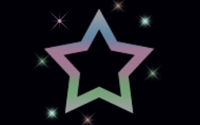
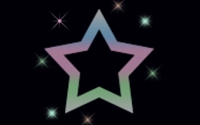
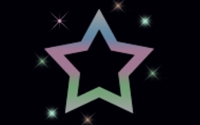
 이렇게 완성이됩니다. 저 반짝이는 센스있게 달아준 .. < ??  GIF 애니메이션을 이용하면 저렇게 반짝거리게 할수있죠 .. 너무 빠른가 ;;ㄷㄷ;;
|
|||||||||||||||||||||||||||||








|
|||||||||||



